
Hardware aansluiten
Krijg inzicht in de ondersteunde hardware van SW-Retail, zoals kassalades, scanners en printers. Bekijk de handleiding voor installatie en gebruik.Aansluiten
Bonprinter aansluiten
- De power poort
- De netwerk poort
- De kassalade aansluiting
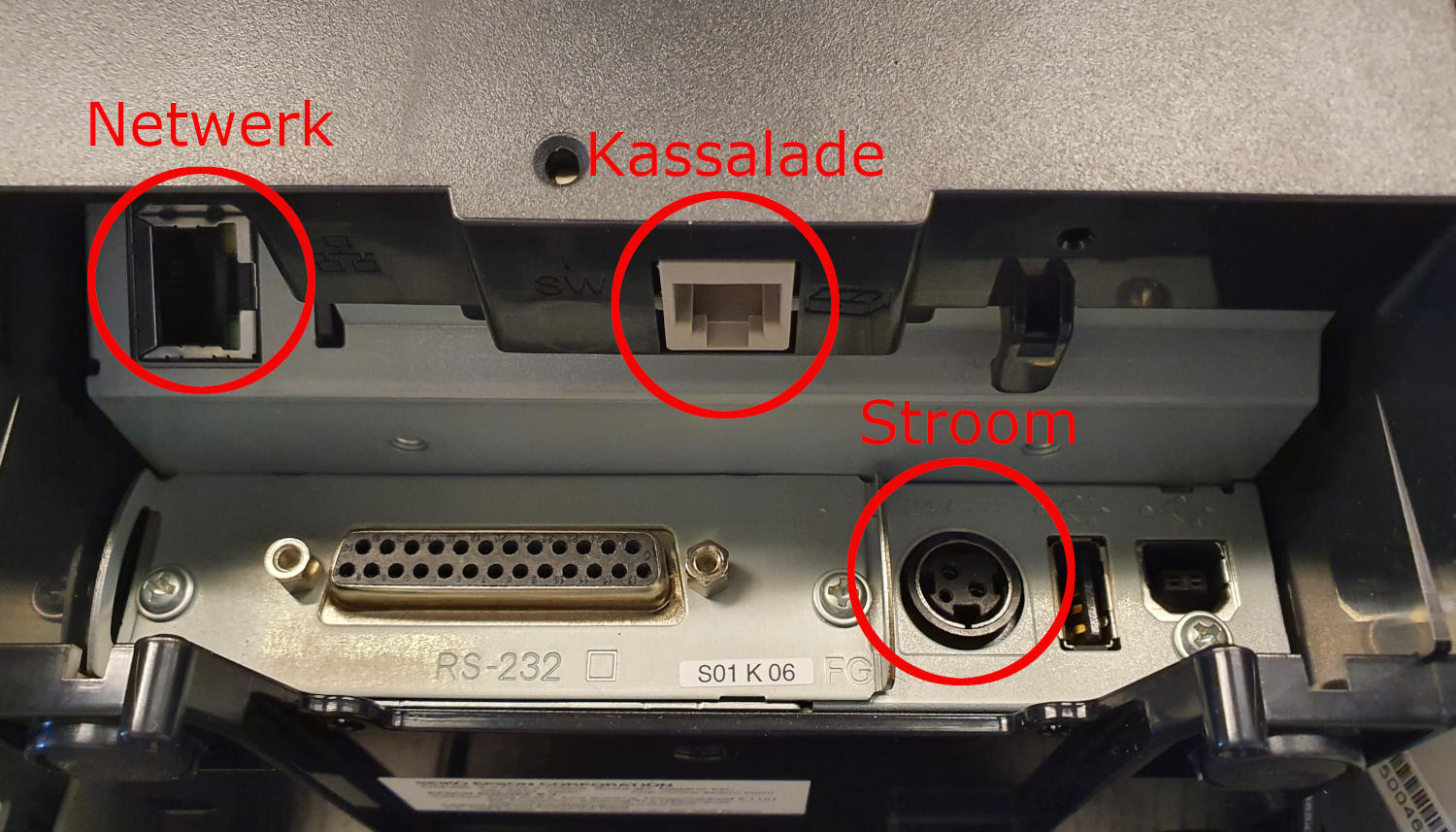
Sluit de bonprinter niet aan op een USB poort!
Aansluiten
Voer de volgende stappen uit- Sluit de netwerk aansluiting aan op een switch / router. De bonprinter heeft toegang nodig tot internet.
- Sluit de voeding aan.
- (Optioneel) Sluit de kassalade aan
- Na enige tijd print de kassabonprinter een bonnetje met daarop het IP adres dat is toegewezen in uw netwerk.
- Komt dit bonnetje niet, controleer dan nogmaals de aansluitingen en controleer of uw router een IP adres aan de bonprinter toekent
Alleen wanneer het om een vervangende bonprinter gaat moet u de bonprinter nog aan de kassakoppelen. U kunt dit doen bij Instellingen -> Kassabeheer -> Cloud bon printer.
Kassalade aansluiten
Barcodescanner Symbol CS4070
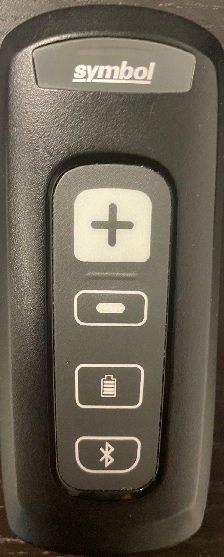
U kunt het volgende scanblad scannen om de scanner in te stellen. Dit programmeerblad kunt u elke keer voor u start met de inventarisatie scannen om ervoor te zorgen dat de scanner is ingesteld en er niet nog een oud barcode bestand in de scanner staat opgeslagen. klik hier om het scanblad te downloaden.
U kunt het volgende scanblad scannen om de scanner in te stellen op een bluetooth apparaat. Dit programmeerblad kunt u eenmalig scannen voor u start met de verbinding om er verzekerd van te zijn dat uw scanner correct ingesteld staat. klik hier om het scanblad te downloaden.
Indien u de Symbol CS4070 wilt gebruiken om te inventariseren kunt u naar de online help pagina "Inventariseren" gaan voor de instructies.
Let op! als het blauwe lampje boven het bluetooth logo knippert is de scanner verbonden met een apparaat en zullen de barcode op dat moment niet lokaal opgeslagen worden maar worden die naar de input van het verbonden apparaat verzonden.
Barcodescanner Zebra DS2278 draadloos aansluiten
Gebruiken met een cradle
U kunt de cradle met USB aan uw computer koppelen, de scanner is dan klaar voor gebruik.Gebruiken met bluetooth (iPad of ander bluetooth apparaat)
Gebruikt u de scanner met een iPad of iPhone? Stel de scanner dan eerst in met het scanblad voor de Zebra DS2278 op iOS.Ga in uw apparaat naar de bluetooth instellingen, scan voor apparaten, selecteer de DS2278 in het lijstje. De scanner is nu klaar voor gebruik.
Bluetooth LI4278 scanner koppelen
Om gebruik te kunnen maken van de bluetooth scanner dient u onderstaande stappen goed te volgen. Sporadisch kan het voorkomen, dat het linken niet direct lukt, graag willen wij u dan vragen opnieuw te beginnen
bij stap 1.
Via deze knop: Klik Hier kunt je een document downloaden met barcodes die je moet scannen om de bluetooth verbinding aan te zetten. Print dit document uit.
- Stap 1 Je moet eerst de barcode scanner gereed te maken voor de bluetooth verbinding. Download het document hierboven, print het uit, en scan de barcode boven de tekst HID PROFILE (SLAVE)
- Stap 2 Leg je barcodescanner nu terug op zijn basis station. Via onderstaande foto's en tekst krijgt je nu uitleg hoe je de barcode scanner koppelt aan uw tablet.
- Stap 3 Er zal nu een piep te horen zijn, en op je iPad zal te lezen zijn dat de barcode scanner verbinding heeft met je iPad. Je kunt nu gebruik maken van de barcode scanner.
Toetsenbord gebruiken met een barcode scanner gekoppeld aan een tablet
Video: Toetsenbord op tablet kassa
Etiket printer aansluiten
XPOS computer aansluiten
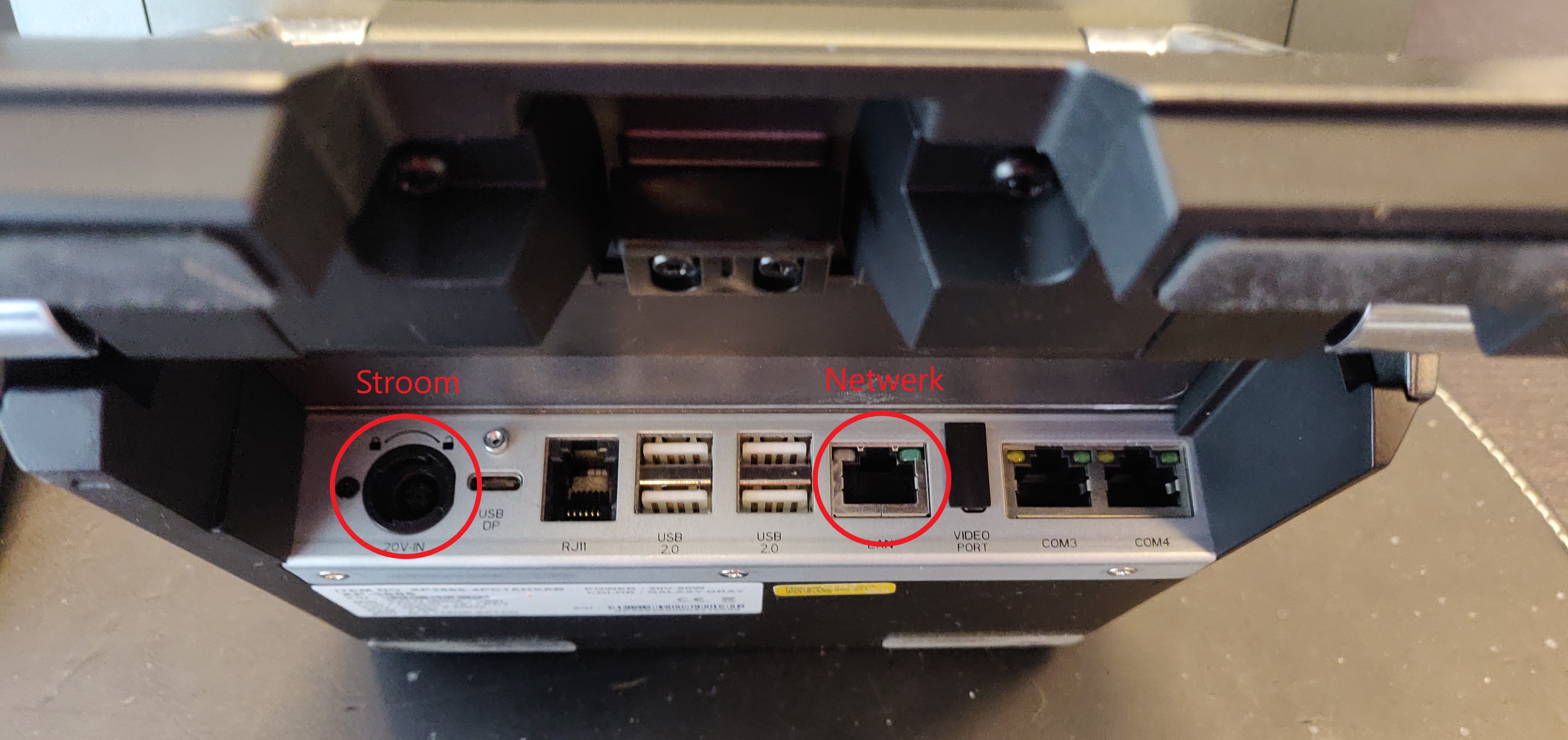
Voer de volgende stappen uit:
- Sluit de netwerk kabel aan op de router en het andere uiteinde op de aangegeven plek in de foto.
- Sluit de voeding aan op het beeldscherm op de aangegeven plek in de foto. Zoals boven de aansluiting te zien moet je de kabel een kwartslag draaien zodat deze goed wordt aangesloten.
- (optioneel) Sluit de USB-kabels van de muis en het toetsenbord aan op de USB-poorten.
- Je kan nu de powerknop onderaan het beeldscherm klikken om de computer aan te zetten.
Aansluiten XPOS klantendisplay
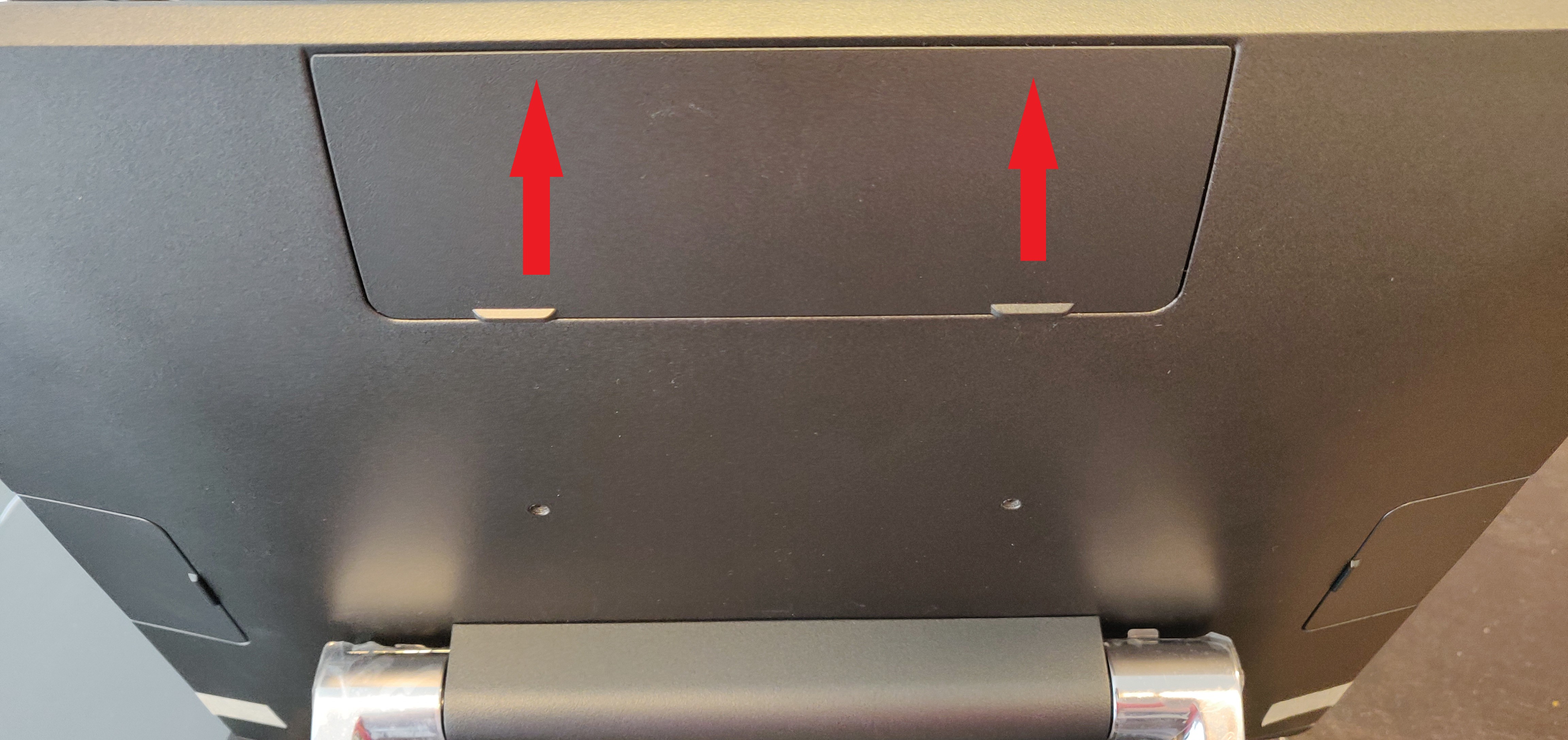
Je krijgt dan dit te zien:
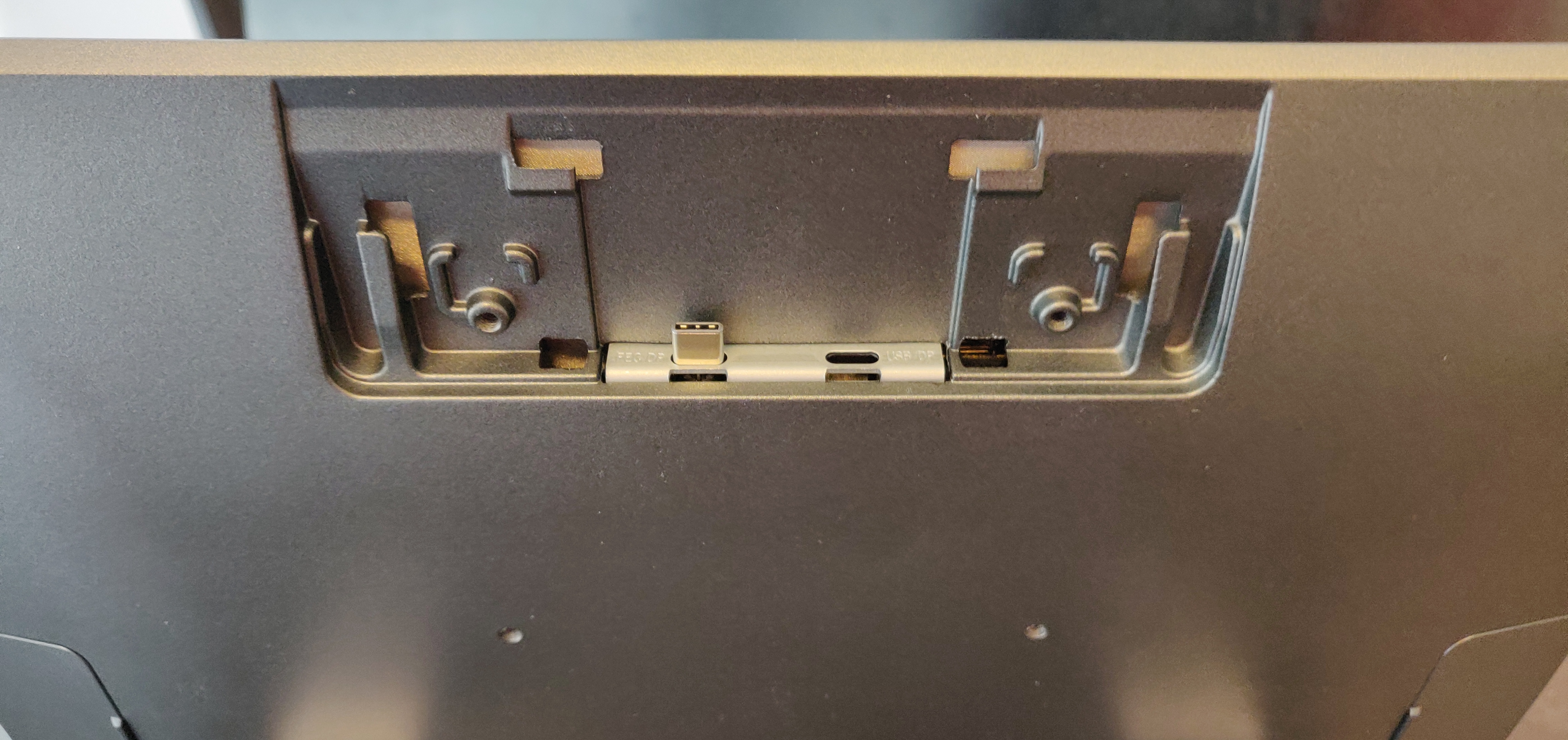
2. Pak het klantendisplay uit de doos en sluit deze aan op de plek waar je het klepje hebt afgehaald.
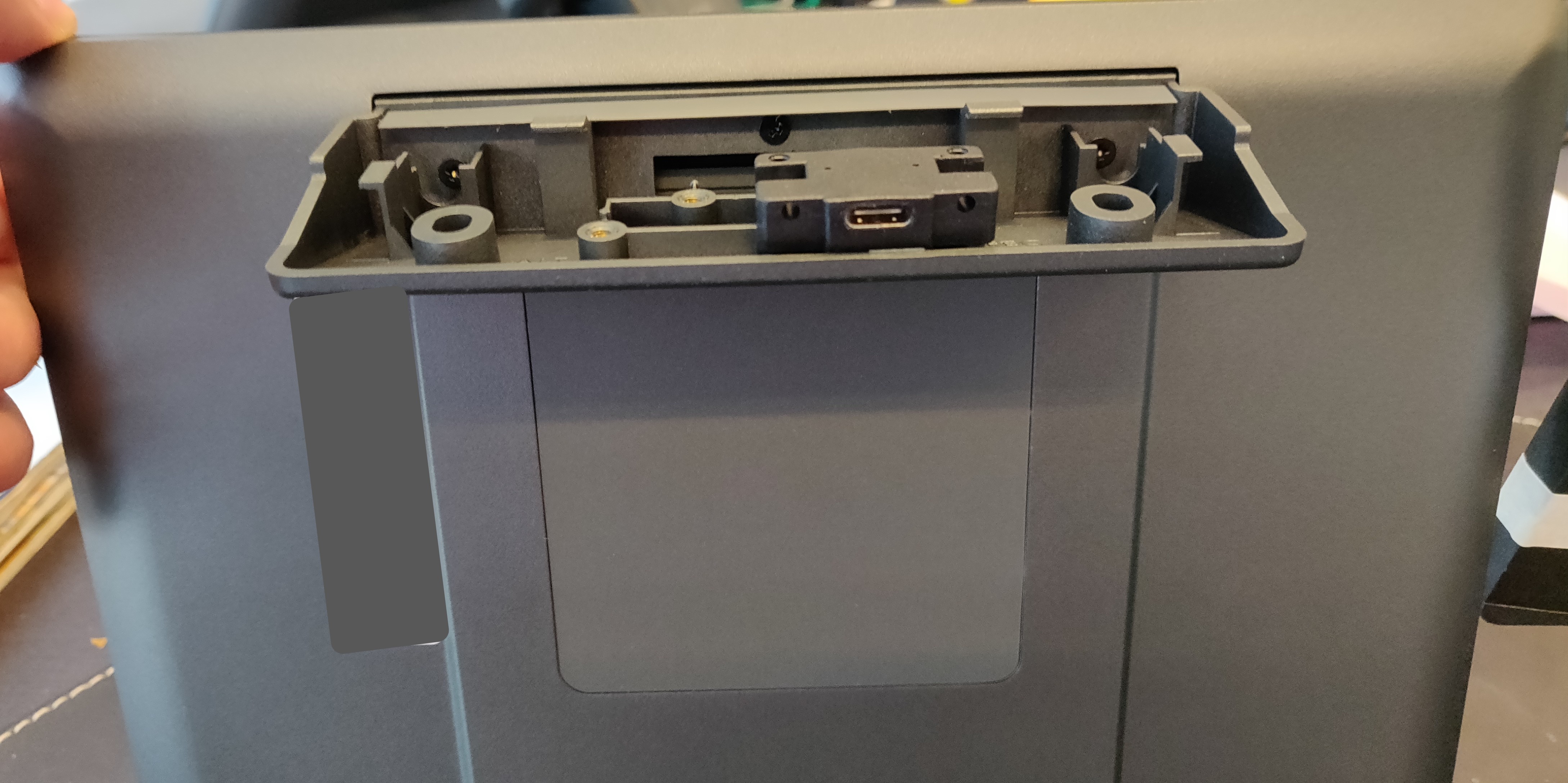
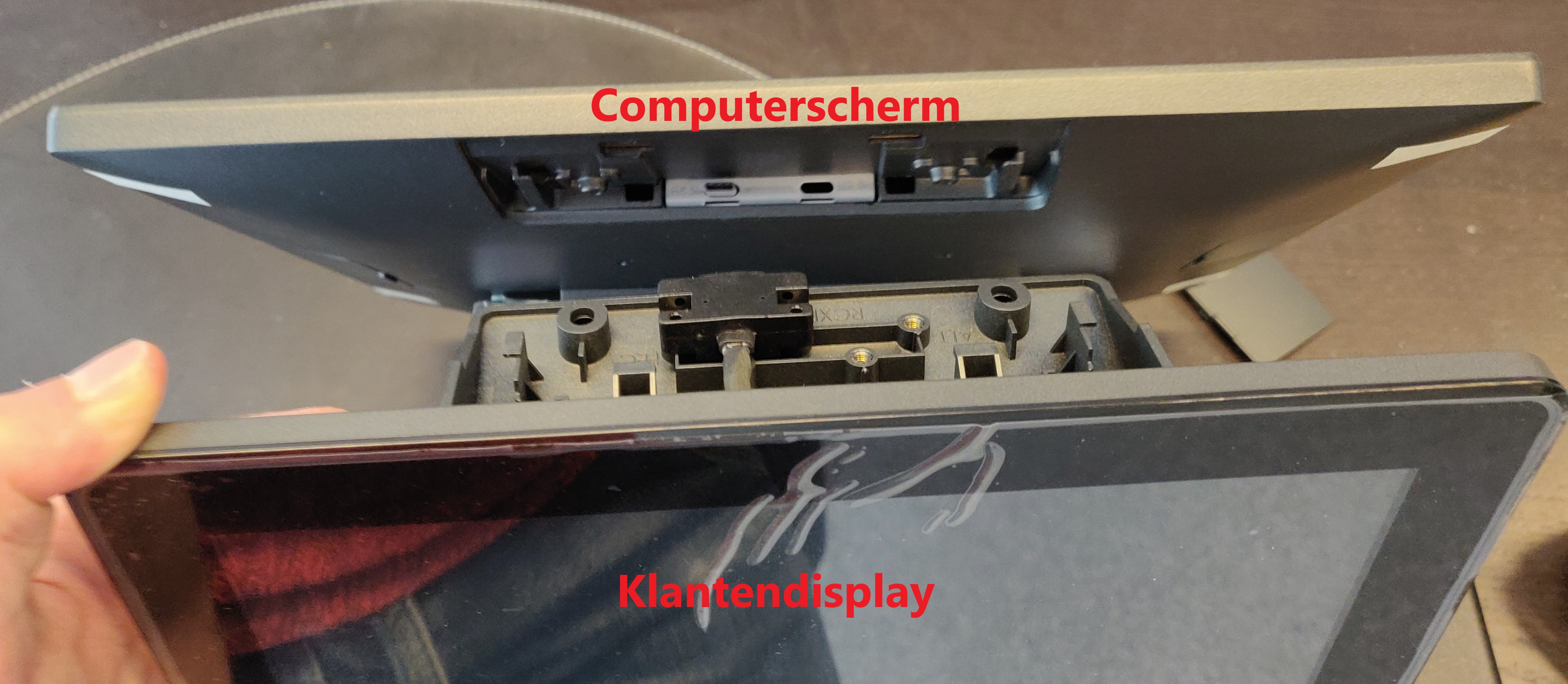
Schuif het klantendisplay in de computer op de volgende manier:
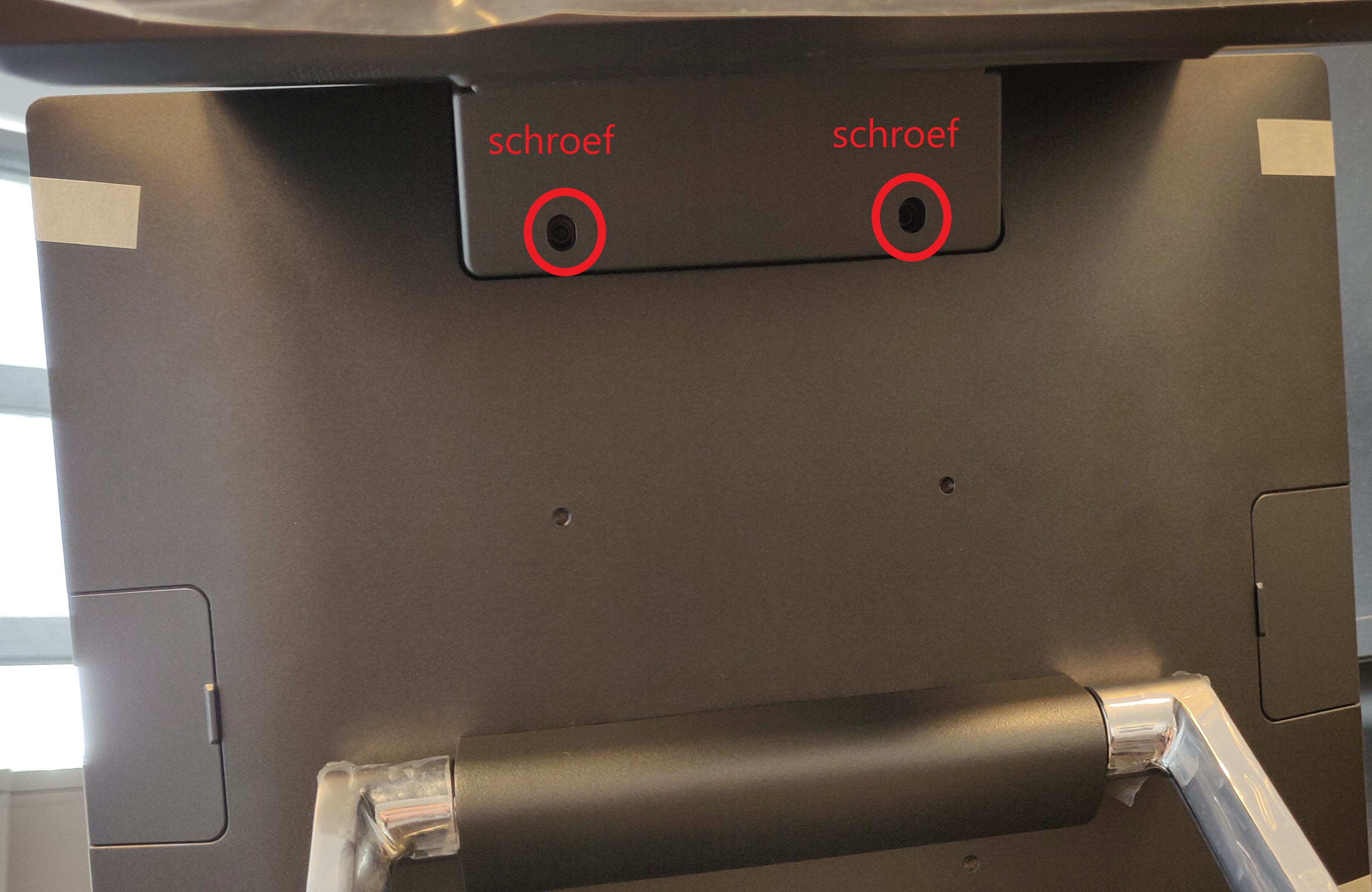
3. Zet het klantendisplay vast met de schroeven die meegeleverd zijn. Deze gaten kan je onder het klantendisplay vinden.
Generieke barcodescanner aansluiten(usb / draadloos)
De barcodescanner in SW-Retail werkt in principe op dezelfde manier als een toetsenbord. Wanneer de barcodescanner een barcode detecteert, stuurt deze een reeks tekens (de cijfers van de barcode) naar de computer. Deze reeks moet beginnen met een ~ (tilde) symbool en eindigen met een ENTER-teken. De meeste barcodescanners kunnen zo geprogrammeerd worden dat ze dit automatisch doen. Barcodescanners die via SW-Retail worden aangeschaft, worden altijd volledig geprogrammeerd geleverd.
We hebben voor een aantal veel voorkomende scanners een programmeerblad gemaakt. Deze kun je vinden bij Self Support (overige items downloaden)
Specifiek voor mac
Als je een Mac hebt en je scanner werkt niet goed (bijvoorbeeld: je krijgt een plus/min-teken voor het nummer), kun je dit als volgt oplossen:- Ga naar Systeeminstellingen → Toetsenbord.
- Klik op Wijzig toetsenbord….
- Volg de stappen die verschijnen (je moet waarschijnlijk de toetsen naast beide Shift-toetsen indrukken).
- Kies aan het einde voor ANSI (VS).
Betaalautomaat aansluiten (Pay.nl)
Inleiding
Met een Pay.nl betaalautomaat kan je bedragen direct vanuit SW-Retail naar de terminal sturen. Gebruik je een CCV-terminal, dan is er geen koppeling en moet je het bedrag steeds handmatig op de terminal invoeren. Voor een volledige koppeling stap je over op Pay.nl.Let op! Er is geen SW-Retail koppeling met CCV. Alleen Pay.nl betaalautomaten kunnen automatisch worden aangestuurd.
Voorwaarden en partner-toegang
Zorg eerst dat:- Je een Pay.nl account en terminals hebt.
- Partner-toegang voor SW-Retail bij Pay.nl is geregeld.
- Je de Pay.nl M-code (Merchant code) beschikbaar hebt en naar SW-Retail hebt gestuurd.
M-code invullen (Merchant code)
De Pay.nl M-code kan alleen door SW-Retail worden ingesteld.- Vraag de M-code (Merchant code) op in de Pay.nl omgeving.
- Stuur de M-code door naar SW-Retail met het verzoek deze in te vullen.
- Wacht tot je bevestiging hebt dat de M-code in je omgeving is ingesteld.
Kassa’s aan terminals koppelen
Zodra de M-code staat ingesteld, kan je per kassa een terminal kiezen. Ga weer naar het scherm Modules -> Instellingen -> Koppelingen - Pay.- Zoek Terminals aan kassa koppelen.
- Selecteer per kassa de juiste terminal uit de lijst (naam, SL-code en TH-code worden getoond).
- Zoek op de fysieke terminal de TH-code op de sticker aan de onderzijde.
- Controleer of de TH-code in SW-Retail overeenkomt met de TH-code op de sticker en sla de instellingen op.
- Gebruik de testknop om te controleren of je de juiste terminal aan de juiste kassa hebt gekoppeld