
FAQ, veel voorkomende vragen en problemen
Ik kan een fabrikant/merk niet verwijderen. Wat kan ik doen?
LI4278 scanner volledig resetten.
Taal aanpassen van toetsenbord (bij problemen scanner)
- Open instellingen op de computer
- Zoek "geavanceerde toetsenbord" op in de instellingen
- Als de taal op iets anders staat dan "Nederlands (Nederland) - Verenigde staten (Internationaal)" staat het toetsenbord niet correct
- Verander de taal naar "Nederlands (Nederland) - Verenigde staten (Internationaal)"
Video:
Vragen omtrent online omgeving
Windows gebaseerd
Indien er een update heeft plaats gevonden en u ziet de gegevens anders dan u verwacht kan dit te maken hebben met uw cache op de webbrowser. Deze kunt u eenvoudig leegmaken, in Google Chrome drukt u op de toetsen combinatie: CTRL + F5.Apple Mac
Bij een MAC zal deze combinatie COMMAND + R zijn, op deze manier cleared u de cache, hierna kan u de pagina herladen.Foutmelding kassa al in gebruik!
Dit kassa id is al in gebruik op een andere computer of er zijn extra tabbladen geopend voor dit kassa id. Sluit het extra tabblad, of neem contact op met uw systeemeeheerder om dit op te lossen.
Uitleg:
Iedere kassa in SW-Retail heeft een ID, een uniek nummer waar alle verkopen aan gekoppeld worden. Het is erg belangrijk dat er niet twee kassa's met hetzelfde ID draaien. Krijgt u deze melding dan is dat dus aan de hand.
Oorzaken: Soms gebeurd dit omdat iemand op een andere computer in zijn browser (per-ongeluk) de kassa module opstart en deze module dan al geconfigureerd is voor uw kassa . Of er is een andere computer waarop de kassa gedraaid heeft in het verleden weer aangezet. Ook kan het zijn dat er een extra tabblad is geopend waarop de kassa weer is gestart, de kassa draait dan in twee tabbladen.
Waarom wordt een kassabon geparkeerd en geprint nadat ik opnieuw inlog?
- SW-Cash Parkeren bij medewerker wissel
- Bon printen bij parkeren
Mijn kassalade springt niet open, hoe los ik dit op?
Stap voor stap: wat gebeurt er bij “Lade openen”?
- Je klikt in het kassascherm op “Lade openen” of rondt een bon af waarbij de lade moet openen.
- SW-Retail stuurt een commando naar de bonprinter (via USB/netwerk).
- De bonprinter ontvangt dit commando en geeft een korte elektrische puls via de kassalade‑kabel.
- De kassalade krijgt deze puls en springt open.
Wat als de bonprinter vastloopt of niet bereikbaar is? Als de bonprinter om welke reden dan ook het commando niet kan verwerken, gebeurt er niets met de kassalade: - De kassa stuurt wel het signaal, - maar de bonprinter verwerkt het niet, - dus de kassalade krijgt geen puls en blijft dicht. Dit kan bijvoorbeeld optreden wanneer:
- De bonprinter offline is (uitgeschakeld, kabel los, geen netwerkverbinding).
- De bonprinter een foutmelding heeft (papier op, klep open, interne storing).
- De verbinding tussen kassa en bonprinter via netwerk niet werkt (bijvoorbeeld geen internet of geen verbinding met de printerserver, afhankelijk van de omgeving).
Belangrijk: zolang de bonprinter het commando niet ontvangt of niet kan uitvoeren, zal de kassalade nooit openen, ook al wordt er in het kassascherm op “Lade openen” geklikt.
Korte checklist bij “Lade openen” doet niets
- Controleer of de bonprinter aan staat en een bon kan printen.
- Controleer of de kassalade‑kabel goed in de bonprinter en in de lade zit.
- Controleer of de kassa de juiste bonprinter gebruikt (standaard kassabon‑printer).
- Controleer of er geen foutmeldingen op de bonprinter branden (papier, klep, storing).
- Als de printer via netwerk werkt, controleer of er netwerk/internetverbinding is.
Let op! De kassa kan de kassalade alleen openen als de bonprinter goed werkt en het commando kan doorgeven. Wanneer de bonprinter vastloopt of offline is, zal de kassalade ook niet reageren. Los daarom altijd eerst de printerstoring op voordat opnieuw wordt geprobeerd de lade te openen.
Aanleveren van artikeldata voor SW-Retail Databank
Mogelijke manieren om artikeldata aan te leveren
1. SFTP upload naar SW-Retail
Artikelbestanden (bijvoorbeeld Excel of CSV) kunnen via SFTP op onze server worden geplaatst. De bestanden worden vervolgens automatisch door onze systemen ingelezen. Server: databank.swretail.nl Vanuit SW-Retail worden de volgende gegevens verstrekt:- SFTP server adres
- SFTP inloggegevens
2. SW-Retail haalt data op via SFTP
Indien er een SFTP server beschikbaar is, kunnen wij de artikelbestanden daar ophalen. Onze systemen kunnen deze bestanden periodiek ophalen en verwerken. In dat geval ontvangen wij graag:- SFTP server adres
- Gebruikersnaam / authenticatie methode
- Pad naar de bestanden
3. HTTP(S) download van een bestand
Artikelbestanden kunnen ook beschikbaar worden gesteld via een HTTP of HTTPS downloadlink. Onze systemen kunnen het bestand periodiek ophalen via een URL. Hiervoor ontvangen wij graag:- Download URL van het bestand
- Authenticatie methode (indien van toepassing)
4. Artikelen aanleveren via de SW-Retail REST API
Artikelen kunnen ook direct naar onze databank worden gestuurd via de SW-Retail REST API. Hiervoor leveren wij:- API documentatie
- Authenticatiegegevens
Andere mogelijkheden
Mocht geen van bovenstaande opties mogelijk zijn, dan horen wij graag welke technische mogelijkheden er wel beschikbaar zijn. In veel gevallen kan er alsnog een passende koppeling worden gerealiseerd.Schoonmaken printer
Voor het schoonmaken zijn de volgende materialen nodig:
- Wattenstaafjes
- Isopropanol alcohol
Let op: raak de thermische strip of thermische kop niet aan met de vingers.Vuil of vet op dit onderdeel kan de afdrukkwaliteit verder verminderen.
Volg deze stappen om de printer schoon te maken:
- Zet de printer uit en wacht totdat alle lampjes uit zijn.
- Haal de stroomkabel uit de printer.
- Open de klep van de bonprinter.
- Verwijder de bonrol als deze nog in de printer zit.
- Zoek de thermische strip of thermische kop op. Dit onderdeel mag niet met de vingers worden aangeraakt.
- Doe een kleine hoeveelheid isopropanol in een bakje.
- Doop een wattenstaafje licht in de isopropanol.
- Reinig de thermische strip voorzichtig door er rustig overheen te gaan met het wattenstaafje.
- Herhaal dit met een schoon wattenstaafje totdat er geen vuil meer zichtbaar is. Gebruik eventueel een zaklamp, zoals die van een telefoon, om dit beter te controleren.
- Laat de printer daarna 5 tot 10 minuten drogen.
- Plaats de bonrol terug in de printer.
- Sluit de printerklep goed.
- Sluit de stroom weer aan en zet de printer aan.
- Wacht tot de printer volledig is opgestart. Bij sommige modellen komt er automatisch een bon uit met daarop het IP-adres.
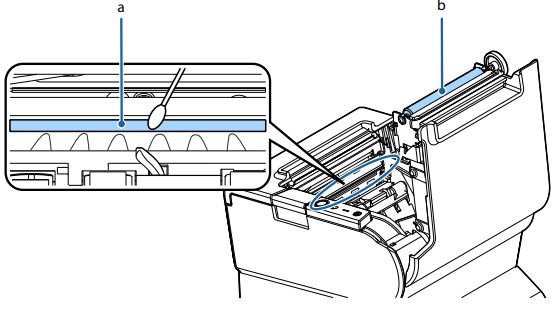
Als de afdruk daarna nog steeds onduidelijk is, is de thermische kop waarschijnlijk nog niet volledig schoon. Herhaal in dat geval de volledige reinigingsstappen nogmaals.
Praktische tip Gebruik slechts een kleine hoeveelheid isopropanol. Het wattenstaafje moet licht vochtig zijn en niet druipen.